Domain ersatzzähne.de kaufen?
Wir ziehen mit dem Projekt
ersatzzähne.de um.
Sind Sie am Kauf der Domain
ersatzzähne.de interessiert?
domain@kv-gmbh.de · 0541-91531010
Domain ersatzzähne.de kaufen?
Wie installiere ich Snipping Tool?
Um das Snipping Tool auf einem Windows-Computer zu installieren, müssen Sie zuerst sicherstellen, dass es nicht bereits auf Ihrem System vorhanden ist. Geben Sie dazu "Snipping Tool" in die Windows-Suchleiste ein. Wenn es nicht gefunden wird, können Sie es über die Systemsteuerung unter "Programme und Funktionen" installieren. Klicken Sie auf "Windows-Funktionen aktivieren oder deaktivieren" und suchen Sie nach dem Snipping Tool. Aktivieren Sie das Kontrollkästchen neben dem Snipping Tool und klicken Sie auf "OK". Das Snipping Tool sollte nun auf Ihrem Computer installiert sein und kann über die Windows-Suche oder das Startmenü geöffnet werden. **
Warum funktioniert Snipping Tool nicht?
Warum funktioniert Snipping Tool nicht? Gibt es eine Fehlermeldung, die angezeigt wird? Hast du versucht, das Programm neu zu starten oder deinen Computer neu zu starten? Möglicherweise liegt das Problem an fehlenden Berechtigungen oder an einer beschädigten Datei. Hast du die neueste Version des Snipping Tools installiert? **

Ähnliche Suchbegriffe für Snipping
Top-Angebote
Produkte zum Begriff Snipping:
-
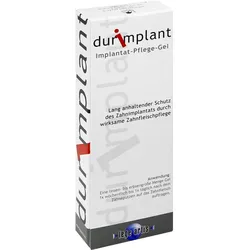
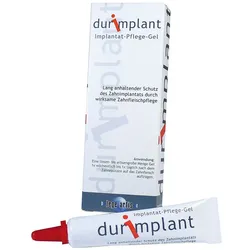
Durimplant Implantat-Pflege-Gel 10 MLProdukteigenschaften: durimplant Implantat Pflege-Gel Bezeichnung: durimplant - Implantat-Pflege-Gel Lang anhaltender Schutz des Zahnimplantats durch wirksame Zahnfleischpflege. Bestandteile: Gelatum Basalis Hydrophobicum, Hydroxypropyl Methylcellulose, Silica (Nano), Allantoin, Salvia Lavandulifolia, Mentha Piperita, Thymol, Aqua, Chlorhexidine Digluconate, Chlorhexidine Diacetate, Aspartame, Linalool, Limonene. Enthält eine Phenylalaninquelle. Anwendungsgebiete und Eigenschaften: durimplant dient zur Pflege von Zahnfleisch und Mundschleimhaut sowie zur Vorbeugung von Entzündungen in der Umgebung von Zahnimplantaten (z.B. Periimplantitis). Das viskose, standfeste Gel haftet sehr gut auf Zahnfleisch und Mundschleimhaut. Nach dem Auftragen auf das Gewebe - beispielsweise um neue Zahnimplantate - bildet es eine dünne, weiche Schutzschicht, die Salbei und Allantoin enthält. durimplant ist wasserabweisend und verbleibt somit leicht auf dem Gewebe. Zahnfleisch und Mundschleimhaut werden gepflegt. Einer Entzündung wird vorgebeugt. durimplant kann auch bei allen leichten Entzündungen, Irritationen und Druckstellen im Mund- und Rachenraum zur milden Pflege der Mundschleimhaut und des Zahnfleisches und damit zur Unterstützung der natürlichen Wundheilung und Geweberegeneration eingesetzt werden. Als lang anhaftender Film dient es zusätzlich dem Schutz vor chemischen und mechanischen Reizen. Art der Anwendung: In der Zahnarztpraxis: Das viskose Gel in der benötigten Menge rund um das Implantat auf das leicht feuchte Zahnfleisch oder auf die zu behandelnde Stelle mit einem geeigneten Instrument in dünner Schicht auftragen. Das Gel kann bei Bedarf auch etwas intensiver in das Zahnfleisch / die Mundschleimhaut einmassiert werden. Zu Hause und unterwegs: Das Gel auf die saubere Fingerkuppe, ein Wattestäbchen oder ein anderes geeignetes Instrument in etwa linsen- bis erbsengroßer Menge aufbringen und danach auf das feuchte Zahnfleisch um das Implantat herum oder auf die zu behandelnde Stelle auftragen. Anschließend kann die Oberfläche noch leicht mit dem speichelfeuchten Finger geglättet und angepasst oder das Gel in das Zahnfleisch / die Mundschleimhaut einmassiert werden. Zur Zahnfleischpflege: Einmal wöchentlich bis einmal täglich nach dem letzten Zähneputzen auftragen. Bei Bedarf kann durimplant in Absprache mit der behandelnden Zahnarztpraxis auch mehrmals täglich angewandt werden. Hinweis: Bei bekannten Allergien gegen einen der Inhaltsstoffe soll durimplant nicht angewendet werden. Haltbarkeit: Das Produkt sollte nach Ablauf des Mindesthaltbarkeitsdatums nicht mehr angewendet werden. Darreichungsform und Packungsgröße: 10 ml Gel in der Tube. Hersteller: lege artis Pharma GmbH + Co. KG Postfach 60, D-72132 Dettenhausen Breitwasenring 1, D-72135 Dettenhausen Telefon ჽ (0) 71 57 / 56 45 - 0 Fax ჽ (0) 71 57 / 56 45 50 E-Mail: info@legeartis.de Diese Gebrauchsinformation wurde zuletzt überarbeitet im Februar 2020. Quelle: Angaben der Packungsbeilage Stand: 05/202417,46 €*Versand: 4,50 €Sichere Weiterleitung zum Anbieter

-
Wie finde ich das Snipping Tool?
Das Snipping Tool ist eine integrierte Anwendung in Windows-Betriebssystemen, die es Benutzern ermöglicht, Screenshots zu erstellen. Um das Snipping Tool zu finden, können Sie einfach die Windows-Suche verwenden und nach "Snipping Tool" suchen. Alternativ können Sie auch auf das Startmenü klicken, "Alle Apps" auswählen und nach dem Snipping Tool suchen. Eine weitere Möglichkeit besteht darin, die Tastenkombination "Windows-Taste + Shift + S" zu verwenden, um das Snipping Tool schnell zu öffnen. Wenn Sie das Snipping Tool häufig verwenden, können Sie es auch an die Taskleiste oder den Desktop anheften, um einen schnellen Zugriff zu haben. **
-
Wie öffne ich das Snipping Tool?
Um das Snipping Tool zu öffnen, kannst du entweder die Windows-Suche verwenden und nach "Snipping Tool" suchen. Alternativ kannst du auch die Tastenkombination "Windows-Taste + Shift + S" drücken, um das Snipping Tool direkt zu öffnen. Eine weitere Möglichkeit ist, das Snipping Tool über das Startmenü unter "Windows-Zubehör" zu finden und von dort aus zu öffnen. Du kannst auch einen Rechtsklick auf die Taskleiste machen, "Neu" auswählen und dann "Snipping Tool" anklicken, um es zu öffnen. **
-
Wo werden Snipping Tool Bilder gespeichert?
Das Snipping Tool speichert standardmäßig die erstellten Bilder in der Zwischenablage. Wenn du ein Bild mit dem Snipping Tool aufgenommen hast, kannst du es in ein anderes Programm einfügen, z. B. in ein Bildbearbeitungsprogramm oder in ein Textverarbeitungsprogramm. Von dort aus kannst du das Bild dann speichern, wo du möchtest. Es gibt jedoch auch die Möglichkeit, die Einstellungen des Snipping Tools anzupassen, um die Bilder direkt an einem bestimmten Speicherort zu speichern. Hast du diese Einstellungen bereits geändert oder möchtest du wissen, wo die Standard-Speicherort für Snipping Tool Bilder ist? **
-
Was ist das Snipping Tool 3?
Das Snipping Tool 3 ist ein Bildschirmaufnahmeprogramm, das es Benutzern ermöglicht, Screenshots von ihrem Computerbildschirm zu erstellen. Es bietet verschiedene Aufnahmemodi wie Rechteck, Freiform, Fenster oder Vollbild. Mit dem Snipping Tool 3 können Benutzer ihre Screenshots bearbeiten, markieren und speichern, um sie später zu verwenden. Es ist ein nützliches Werkzeug für Präsentationen, Tutorials oder einfach nur zum Teilen von Bildschirminhalten. **

Wie benutze ich das Snipping Tool?
Um das Snipping Tool zu verwenden, öffne zuerst das Programm auf deinem Computer. Klicke dann auf "Neu" und wähle den Bereich aus, den du erfassen möchtest. Du kannst zwischen verschiedenen Arten von Ausschnitten wählen, z.B. Freihand, Rechteck oder Fenster. Nachdem du den gewünschten Bereich ausgewählt hast, kannst du den Ausschnitt speichern, kopieren oder markieren. Du kannst das Snipping Tool auch verwenden, um Notizen oder Markierungen auf dem Bildschirmausschnitt hinzuzufügen. **
Wie funktioniert Snipping Tool Windows 10?
Das Snipping Tool ist ein integriertes Programm in Windows 10, mit dem Benutzer Screenshots erstellen können. Um das Snipping Tool zu verwenden, öffnen Sie es entweder über die Suche in der Taskleiste oder über das Startmenü. Wählen Sie dann die Art des Screenshots aus, den Sie erstellen möchten (Vollbild, rechteckiger Ausschnitt, freie Form oder Fenster). Klicken Sie auf "Neu" und ziehen Sie den Cursor über den Bereich, den Sie erfassen möchten. Anschließend können Sie den Screenshot speichern, kopieren oder bearbeiten. **
Top-Angebote
Produkte zum Begriff Snipping:
-
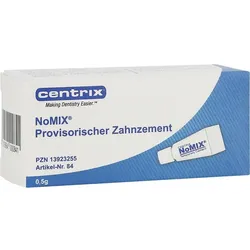
Nomix Provisorischer Zahnzement F. Kronen+brücken 0.5 GProdukteigenschaften: NoMIX provisorischer Zahnzement NoMIX ist ein provisorischer Zahnzement-Mix und eine fertig gemischte Lösung für die vorübergehende Befestigung von Kronen mit temporären oder definitiven Materialien. Mit starker Haftfähigkeit und einfacher Anwendung ist er ideal für professionelle zahnmedizinische Anwendungen. NoMIX Provisorischer Zement ist ein feuchtigkeitsaktivierter, weißer, eugenolfreier provisorischer Ein-Komponenten-Zement für das temporäre Einzementieren von Kronen und Brücken. Er dient einer Verwendung von weniger als 30 aufeinanderfolgenden Tagen. Indikationen: NoMIX Provisorischer Zement kann mit Kronen aus temporären oder definitiven Materialien (Acrylat, Komposit, VMK und Keramik) verwendet werden. Gebrauchsanweisung: Den vorbereiteten Zahn feucht lassen. Die Innenflächen der Krone und die trockenen Kronenränder leicht mit NoMIX bedecken. Die Krone einsetzen, auf guten Sitz überprüfen und leicht zubeißen. Nach 5 Min. können Reste des Zementes entfernt werden. Gründlich mit Wasser ausspülen. Falls es nötig sein sollte, die interproximalen Zwischenräume reinigen, indem Sie Zahnseide durchziehen (nicht hochziehen). Nach weiteren 15 Minuten ist der Zement vollständig ausgehärtet. Danach sollten Sie für mindestens eine Stunde nichts essen. Ingredients: Calcium Sulfate, Zinc Oxide, Potassium Sulfate, D.M.T.G. (Glycol), Ethyl Methacrylate Polymer, Triacetin. Quelle: megadent.de Stand: 02/20268,33 €*Versand: 4,50 €Sichere Weiterleitung zum Anbieter
-
Wie installiere ich Snipping Tool?
Um das Snipping Tool auf einem Windows-Computer zu installieren, müssen Sie zuerst sicherstellen, dass es nicht bereits auf Ihrem System vorhanden ist. Geben Sie dazu "Snipping Tool" in die Windows-Suchleiste ein. Wenn es nicht gefunden wird, können Sie es über die Systemsteuerung unter "Programme und Funktionen" installieren. Klicken Sie auf "Windows-Funktionen aktivieren oder deaktivieren" und suchen Sie nach dem Snipping Tool. Aktivieren Sie das Kontrollkästchen neben dem Snipping Tool und klicken Sie auf "OK". Das Snipping Tool sollte nun auf Ihrem Computer installiert sein und kann über die Windows-Suche oder das Startmenü geöffnet werden. **
-
Warum funktioniert Snipping Tool nicht?
Warum funktioniert Snipping Tool nicht? Gibt es eine Fehlermeldung, die angezeigt wird? Hast du versucht, das Programm neu zu starten oder deinen Computer neu zu starten? Möglicherweise liegt das Problem an fehlenden Berechtigungen oder an einer beschädigten Datei. Hast du die neueste Version des Snipping Tools installiert? **
-
Wie finde ich das Snipping Tool?
Das Snipping Tool ist eine integrierte Anwendung in Windows-Betriebssystemen, die es Benutzern ermöglicht, Screenshots zu erstellen. Um das Snipping Tool zu finden, können Sie einfach die Windows-Suche verwenden und nach "Snipping Tool" suchen. Alternativ können Sie auch auf das Startmenü klicken, "Alle Apps" auswählen und nach dem Snipping Tool suchen. Eine weitere Möglichkeit besteht darin, die Tastenkombination "Windows-Taste + Shift + S" zu verwenden, um das Snipping Tool schnell zu öffnen. Wenn Sie das Snipping Tool häufig verwenden, können Sie es auch an die Taskleiste oder den Desktop anheften, um einen schnellen Zugriff zu haben. **
-
Wie öffne ich das Snipping Tool?
Um das Snipping Tool zu öffnen, kannst du entweder die Windows-Suche verwenden und nach "Snipping Tool" suchen. Alternativ kannst du auch die Tastenkombination "Windows-Taste + Shift + S" drücken, um das Snipping Tool direkt zu öffnen. Eine weitere Möglichkeit ist, das Snipping Tool über das Startmenü unter "Windows-Zubehör" zu finden und von dort aus zu öffnen. Du kannst auch einen Rechtsklick auf die Taskleiste machen, "Neu" auswählen und dann "Snipping Tool" anklicken, um es zu öffnen. **
Ähnliche Suchbegriffe für Snipping
-
Durimplant Implantat-Pflege-Gel 10 MLProdukteigenschaften: durimplant Implantat Pflege-Gel Bezeichnung: durimplant - Implantat-Pflege-Gel Lang anhaltender Schutz des Zahnimplantats durch wirksame Zahnfleischpflege. Bestandteile: Gelatum Basalis Hydrophobicum, Hydroxypropyl Methylcellulose, Silica (Nano), Allantoin, Salvia Lavandulifolia, Mentha Piperita, Thymol, Aqua, Chlorhexidine Digluconate, Chlorhexidine Diacetate, Aspartame, Linalool, Limonene. Enthält eine Phenylalaninquelle. Anwendungsgebiete und Eigenschaften: durimplant dient zur Pflege von Zahnfleisch und Mundschleimhaut sowie zur Vorbeugung von Entzündungen in der Umgebung von Zahnimplantaten (z.B. Periimplantitis). Das viskose, standfeste Gel haftet sehr gut auf Zahnfleisch und Mundschleimhaut. Nach dem Auftragen auf das Gewebe - beispielsweise um neue Zahnimplantate - bildet es eine dünne, weiche Schutzschicht, die Salbei und Allantoin enthält. durimplant ist wasserabweisend und verbleibt somit leicht auf dem Gewebe. Zahnfleisch und Mundschleimhaut werden gepflegt. Einer Entzündung wird vorgebeugt. durimplant kann auch bei allen leichten Entzündungen, Irritationen und Druckstellen im Mund- und Rachenraum zur milden Pflege der Mundschleimhaut und des Zahnfleisches und damit zur Unterstützung der natürlichen Wundheilung und Geweberegeneration eingesetzt werden. Als lang anhaftender Film dient es zusätzlich dem Schutz vor chemischen und mechanischen Reizen. Art der Anwendung: In der Zahnarztpraxis: Das viskose Gel in der benötigten Menge rund um das Implantat auf das leicht feuchte Zahnfleisch oder auf die zu behandelnde Stelle mit einem geeigneten Instrument in dünner Schicht auftragen. Das Gel kann bei Bedarf auch etwas intensiver in das Zahnfleisch / die Mundschleimhaut einmassiert werden. Zu Hause und unterwegs: Das Gel auf die saubere Fingerkuppe, ein Wattestäbchen oder ein anderes geeignetes Instrument in etwa linsen- bis erbsengroßer Menge aufbringen und danach auf das feuchte Zahnfleisch um das Implantat herum oder auf die zu behandelnde Stelle auftragen. Anschließend kann die Oberfläche noch leicht mit dem speichelfeuchten Finger geglättet und angepasst oder das Gel in das Zahnfleisch / die Mundschleimhaut einmassiert werden. Zur Zahnfleischpflege: Einmal wöchentlich bis einmal täglich nach dem letzten Zähneputzen auftragen. Bei Bedarf kann durimplant in Absprache mit der behandelnden Zahnarztpraxis auch mehrmals täglich angewandt werden. Hinweis: Bei bekannten Allergien gegen einen der Inhaltsstoffe soll durimplant nicht angewendet werden. Haltbarkeit: Das Produkt sollte nach Ablauf des Mindesthaltbarkeitsdatums nicht mehr angewendet werden. Darreichungsform und Packungsgröße: 10 ml Gel in der Tube. Hersteller: lege artis Pharma GmbH + Co. KG Postfach 60, D-72132 Dettenhausen Breitwasenring 1, D-72135 Dettenhausen Telefon ჽ (0) 71 57 / 56 45 - 0 Fax ჽ (0) 71 57 / 56 45 50 E-Mail: info@legeartis.de Diese Gebrauchsinformation wurde zuletzt überarbeitet im Februar 2020. Quelle: Angaben der Packungsbeilage Stand: 05/202417,46 €*Versand: 4,50 €Sichere Weiterleitung zum Anbieter
-
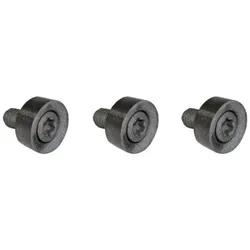
Arbortech Ersatzzähne und Schrauben (je 2 Stück)2 x Ersatzzähne und -schrauben aus Hartmetall zur Verwendung mit der Mini TURBO-, Mini PRO- und TURBO-Shaft. Passend für SPP.FG.1000.60,MIN.FG.510.60, IND.FG.500.60 Lieferumfang: 2 x Zähne aus Wolframkarbid der Güteklasse K40 2 x Torxschrauben M3 T939,00 €*Versand: 5,95 €Sichere Weiterleitung zum Anbieter
-
Wo werden Snipping Tool Bilder gespeichert?
Das Snipping Tool speichert standardmäßig die erstellten Bilder in der Zwischenablage. Wenn du ein Bild mit dem Snipping Tool aufgenommen hast, kannst du es in ein anderes Programm einfügen, z. B. in ein Bildbearbeitungsprogramm oder in ein Textverarbeitungsprogramm. Von dort aus kannst du das Bild dann speichern, wo du möchtest. Es gibt jedoch auch die Möglichkeit, die Einstellungen des Snipping Tools anzupassen, um die Bilder direkt an einem bestimmten Speicherort zu speichern. Hast du diese Einstellungen bereits geändert oder möchtest du wissen, wo die Standard-Speicherort für Snipping Tool Bilder ist? **
-
Was ist das Snipping Tool 3?
Das Snipping Tool 3 ist ein Bildschirmaufnahmeprogramm, das es Benutzern ermöglicht, Screenshots von ihrem Computerbildschirm zu erstellen. Es bietet verschiedene Aufnahmemodi wie Rechteck, Freiform, Fenster oder Vollbild. Mit dem Snipping Tool 3 können Benutzer ihre Screenshots bearbeiten, markieren und speichern, um sie später zu verwenden. Es ist ein nützliches Werkzeug für Präsentationen, Tutorials oder einfach nur zum Teilen von Bildschirminhalten. **
-
Wie benutze ich das Snipping Tool?
Um das Snipping Tool zu verwenden, öffne zuerst das Programm auf deinem Computer. Klicke dann auf "Neu" und wähle den Bereich aus, den du erfassen möchtest. Du kannst zwischen verschiedenen Arten von Ausschnitten wählen, z.B. Freihand, Rechteck oder Fenster. Nachdem du den gewünschten Bereich ausgewählt hast, kannst du den Ausschnitt speichern, kopieren oder markieren. Du kannst das Snipping Tool auch verwenden, um Notizen oder Markierungen auf dem Bildschirmausschnitt hinzuzufügen. **
-
Wie funktioniert Snipping Tool Windows 10?
Das Snipping Tool ist ein integriertes Programm in Windows 10, mit dem Benutzer Screenshots erstellen können. Um das Snipping Tool zu verwenden, öffnen Sie es entweder über die Suche in der Taskleiste oder über das Startmenü. Wählen Sie dann die Art des Screenshots aus, den Sie erstellen möchten (Vollbild, rechteckiger Ausschnitt, freie Form oder Fenster). Klicken Sie auf "Neu" und ziehen Sie den Cursor über den Bereich, den Sie erfassen möchten. Anschließend können Sie den Screenshot speichern, kopieren oder bearbeiten. **
* Alle Preise verstehen sich inklusive der gesetzlichen Mehrwertsteuer und ggf. zuzüglich Versandkosten. Die Angebotsinformationen basieren auf den Angaben des jeweiligen Shops und werden über automatisierte Prozesse aktualisiert. Eine Aktualisierung in Echtzeit findet nicht statt, so dass es im Einzelfall zu Abweichungen kommen kann. ** Hinweis: Teile dieses Inhalts wurden von KI erstellt.