Domain ersatzzähne.de kaufen?
Wir ziehen mit dem Projekt
ersatzzähne.de um.
Sind Sie am Kauf der Domain
ersatzzähne.de interessiert?
domain@kv-gmbh.de · 0541-91531010
Domain ersatzzähne.de kaufen?
Wie seitenumbruch entfernen?
Möchtest du wissen, wie du einen Seitenumbruch in einem Textdokument entfernen kannst? Ein Seitenumbruch wird normalerweise durch die Eingabetaste oder automatisch durch das Textverarbeitungsprogramm eingefügt. Um einen Seitenumbruch zu entfernen, musst du den Cursor an die Stelle setzen, an der der Seitenumbruch gelöscht werden soll, und dann die Entfernen- oder Löschtaste auf deiner Tastatur drücken. Alternativ kannst du auch die Funktion "Suchen und Ersetzen" verwenden, um den Seitenumbruch durch einen Leerzeichen oder einen anderen Text zu ersetzen. Hast du bereits versucht, den Seitenumbruch auf diese Weise zu entfernen? **
Was ist der seitenumbruch?
Ein Seitenumbruch ist eine Funktion in Textverarbeitungsprogrammen, die es ermöglicht, den Inhalt auf einer Seite zu beenden und auf der nächsten Seite fortzusetzen. Dies kann nützlich sein, um den Text übersichtlich zu gestalten und eine klare Trennung zwischen verschiedenen Abschnitten zu schaffen. Ein Seitenumbruch kann manuell eingefügt werden, indem man die entsprechende Option im Programm auswählt oder eine Tastenkombination verwendet. In einigen Fällen wird ein Seitenumbruch automatisch eingefügt, wenn der Text zu lang für eine Seite ist. In gedruckten Dokumenten ist der Seitenumbruch oft durch eine horizontale Linie oder einen leeren Raum zwischen den Seiten gekennzeichnet. **
Ähnliche Suchbegriffe für Seitenumbruch
Top-Angebote
Produkte zum Begriff Seitenumbruch:

-
Wo ist der seitenumbruch?
Der Seitenumbruch in einem Dokument befindet sich normalerweise am Ende einer Seite, bevor der Text auf die nächste Seite übergeht. Er markiert den Abschluss einer Seite und den Beginn einer neuen Seite. In den meisten Textverarbeitungsprogrammen wird der Seitenumbruch automatisch eingefügt, wenn der Text zu lang für eine Seite wird. Man kann aber auch manuell einen Seitenumbruch einfügen, um den Text an einer bestimmten Stelle auf die nächste Seite zu verschieben. Um den Seitenumbruch in einem Dokument zu finden, sollte man nach dem Ende des Textes auf einer Seite suchen oder in den Einstellungen des Textverarbeitungsprogramms nachsehen, wo Seitenumbrüche angezeigt werden. **
-
Wann macht man einen Seitenumbruch?
Ein Seitenumbruch wird in einem Dokument gemacht, um den Inhalt auf einer neuen Seite zu beginnen. Dies kann beispielsweise sinnvoll sein, um einen neuen Abschnitt zu beginnen oder um Platz für ein neues Kapitel zu schaffen. Ein Seitenumbruch kann auch verwendet werden, um sicherzustellen, dass bestimmte Elemente wie Tabellen oder Bilder komplett auf einer Seite dargestellt werden. Generell wird ein Seitenumbruch gemacht, um die Lesbarkeit und Struktur des Dokuments zu verbessern. **
-
Wie entfernt man einen Seitenumbruch?
Um einen Seitenumbruch zu entfernen, musst du in deinem Textverarbeitungsprogramm den Cursor an die Stelle setzen, an der der Seitenumbruch entfernt werden soll. Anschließend kannst du in der Menüleiste nach einer Option wie "Seitenumbruch entfernen" suchen oder die Tastenkombination verwenden, die für deinen Texteditor gilt. Alternativ kannst du auch den Seitenumbruch markieren und die Entfernen- oder Löschen-Taste auf deiner Tastatur drücken. Stelle sicher, dass du nach dem Entfernen des Seitenumbruchs die Formatierung deines Dokuments überprüfst, um sicherzustellen, dass der Text korrekt angezeigt wird. **
-
Macht Pages automatisch einen Seitenumbruch?
Nein, Pages macht nicht automatisch einen Seitenumbruch. Du musst den Seitenumbruch manuell einfügen, indem du den Cursor an die gewünschte Stelle setzt und dann "Einfügen" > "Seitenumbruch" auswählst. **
Wie mache ich einen Seitenumbruch?
Um einen Seitenumbruch in einem Textdokument zu erstellen, musst du in der Regel die Tastenkombination "Strg + Enter" verwenden. Diese Tastenkombination erzwingt einen manuellen Seitenumbruch an der Stelle, an der sich der Cursor befindet. Alternativ kannst du auch in den Einfügeoptionen deiner Textverarbeitungssoftware nach der Funktion für einen Seitenumbruch suchen und diese auswählen. Ein Seitenumbruch ist nützlich, um den Inhalt auf mehrere Seiten aufzuteilen und das Layout übersichtlicher zu gestalten. Stelle sicher, dass du den Seitenumbruch an der richtigen Stelle setzt, um den gewünschten Effekt zu erzielen. **
Wie entferne ich einen Seitenumbruch?
Um einen Seitenumbruch zu entfernen, musst du zuerst sicherstellen, dass du im Seitenlayout-Modus arbeitest. Klicke dann auf die Stelle vor oder nach dem Seitenumbruch, den du entfernen möchtest. Gehe anschließend zum Menü "Einfügen" und wähle "Manueller Umbruch". Wähle dort die Option "Ohne" aus, um den Seitenumbruch zu entfernen. Speichere danach das Dokument, um die Änderungen zu übernehmen. **
Top-Angebote
Produkte zum Begriff Seitenumbruch:
-
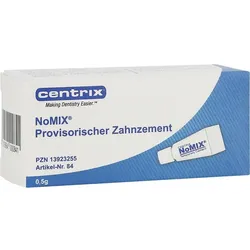
Nomix Provisorischer Zahnzement F. Kronen+brücken 0.5 GProdukteigenschaften: NoMIX provisorischer Zahnzement NoMIX ist ein provisorischer Zahnzement-Mix und eine fertig gemischte Lösung für die vorübergehende Befestigung von Kronen mit temporären oder definitiven Materialien. Mit starker Haftfähigkeit und einfacher Anwendung ist er ideal für professionelle zahnmedizinische Anwendungen. NoMIX Provisorischer Zement ist ein feuchtigkeitsaktivierter, weißer, eugenolfreier provisorischer Ein-Komponenten-Zement für das temporäre Einzementieren von Kronen und Brücken. Er dient einer Verwendung von weniger als 30 aufeinanderfolgenden Tagen. Indikationen: NoMIX Provisorischer Zement kann mit Kronen aus temporären oder definitiven Materialien (Acrylat, Komposit, VMK und Keramik) verwendet werden. Gebrauchsanweisung: Den vorbereiteten Zahn feucht lassen. Die Innenflächen der Krone und die trockenen Kronenränder leicht mit NoMIX bedecken. Die Krone einsetzen, auf guten Sitz überprüfen und leicht zubeißen. Nach 5 Min. können Reste des Zementes entfernt werden. Gründlich mit Wasser ausspülen. Falls es nötig sein sollte, die interproximalen Zwischenräume reinigen, indem Sie Zahnseide durchziehen (nicht hochziehen). Nach weiteren 15 Minuten ist der Zement vollständig ausgehärtet. Danach sollten Sie für mindestens eine Stunde nichts essen. Ingredients: Calcium Sulfate, Zinc Oxide, Potassium Sulfate, D.M.T.G. (Glycol), Ethyl Methacrylate Polymer, Triacetin. Quelle: megadent.de Stand: 02/20268,33 €*Versand: 4,50 €Sichere Weiterleitung zum Anbieter
-
Wie seitenumbruch entfernen?
Möchtest du wissen, wie du einen Seitenumbruch in einem Textdokument entfernen kannst? Ein Seitenumbruch wird normalerweise durch die Eingabetaste oder automatisch durch das Textverarbeitungsprogramm eingefügt. Um einen Seitenumbruch zu entfernen, musst du den Cursor an die Stelle setzen, an der der Seitenumbruch gelöscht werden soll, und dann die Entfernen- oder Löschtaste auf deiner Tastatur drücken. Alternativ kannst du auch die Funktion "Suchen und Ersetzen" verwenden, um den Seitenumbruch durch einen Leerzeichen oder einen anderen Text zu ersetzen. Hast du bereits versucht, den Seitenumbruch auf diese Weise zu entfernen? **
-
Was ist der seitenumbruch?
Ein Seitenumbruch ist eine Funktion in Textverarbeitungsprogrammen, die es ermöglicht, den Inhalt auf einer Seite zu beenden und auf der nächsten Seite fortzusetzen. Dies kann nützlich sein, um den Text übersichtlich zu gestalten und eine klare Trennung zwischen verschiedenen Abschnitten zu schaffen. Ein Seitenumbruch kann manuell eingefügt werden, indem man die entsprechende Option im Programm auswählt oder eine Tastenkombination verwendet. In einigen Fällen wird ein Seitenumbruch automatisch eingefügt, wenn der Text zu lang für eine Seite ist. In gedruckten Dokumenten ist der Seitenumbruch oft durch eine horizontale Linie oder einen leeren Raum zwischen den Seiten gekennzeichnet. **
-
Wo ist der seitenumbruch?
Der Seitenumbruch in einem Dokument befindet sich normalerweise am Ende einer Seite, bevor der Text auf die nächste Seite übergeht. Er markiert den Abschluss einer Seite und den Beginn einer neuen Seite. In den meisten Textverarbeitungsprogrammen wird der Seitenumbruch automatisch eingefügt, wenn der Text zu lang für eine Seite wird. Man kann aber auch manuell einen Seitenumbruch einfügen, um den Text an einer bestimmten Stelle auf die nächste Seite zu verschieben. Um den Seitenumbruch in einem Dokument zu finden, sollte man nach dem Ende des Textes auf einer Seite suchen oder in den Einstellungen des Textverarbeitungsprogramms nachsehen, wo Seitenumbrüche angezeigt werden. **
-
Wann macht man einen Seitenumbruch?
Ein Seitenumbruch wird in einem Dokument gemacht, um den Inhalt auf einer neuen Seite zu beginnen. Dies kann beispielsweise sinnvoll sein, um einen neuen Abschnitt zu beginnen oder um Platz für ein neues Kapitel zu schaffen. Ein Seitenumbruch kann auch verwendet werden, um sicherzustellen, dass bestimmte Elemente wie Tabellen oder Bilder komplett auf einer Seite dargestellt werden. Generell wird ein Seitenumbruch gemacht, um die Lesbarkeit und Struktur des Dokuments zu verbessern. **
Ähnliche Suchbegriffe für Seitenumbruch
-
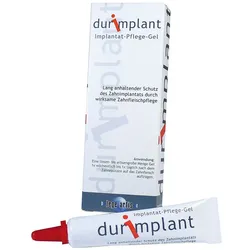
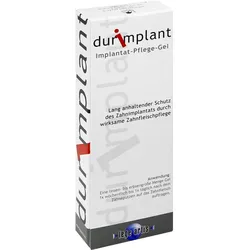
Durimplant Implantat-Pflege-Gel 10 MLProdukteigenschaften: durimplant Implantat Pflege-Gel Bezeichnung: durimplant - Implantat-Pflege-Gel Lang anhaltender Schutz des Zahnimplantats durch wirksame Zahnfleischpflege. Bestandteile: Gelatum Basalis Hydrophobicum, Hydroxypropyl Methylcellulose, Silica (Nano), Allantoin, Salvia Lavandulifolia, Mentha Piperita, Thymol, Aqua, Chlorhexidine Digluconate, Chlorhexidine Diacetate, Aspartame, Linalool, Limonene. Enthält eine Phenylalaninquelle. Anwendungsgebiete und Eigenschaften: durimplant dient zur Pflege von Zahnfleisch und Mundschleimhaut sowie zur Vorbeugung von Entzündungen in der Umgebung von Zahnimplantaten (z.B. Periimplantitis). Das viskose, standfeste Gel haftet sehr gut auf Zahnfleisch und Mundschleimhaut. Nach dem Auftragen auf das Gewebe - beispielsweise um neue Zahnimplantate - bildet es eine dünne, weiche Schutzschicht, die Salbei und Allantoin enthält. durimplant ist wasserabweisend und verbleibt somit leicht auf dem Gewebe. Zahnfleisch und Mundschleimhaut werden gepflegt. Einer Entzündung wird vorgebeugt. durimplant kann auch bei allen leichten Entzündungen, Irritationen und Druckstellen im Mund- und Rachenraum zur milden Pflege der Mundschleimhaut und des Zahnfleisches und damit zur Unterstützung der natürlichen Wundheilung und Geweberegeneration eingesetzt werden. Als lang anhaftender Film dient es zusätzlich dem Schutz vor chemischen und mechanischen Reizen. Art der Anwendung: In der Zahnarztpraxis: Das viskose Gel in der benötigten Menge rund um das Implantat auf das leicht feuchte Zahnfleisch oder auf die zu behandelnde Stelle mit einem geeigneten Instrument in dünner Schicht auftragen. Das Gel kann bei Bedarf auch etwas intensiver in das Zahnfleisch / die Mundschleimhaut einmassiert werden. Zu Hause und unterwegs: Das Gel auf die saubere Fingerkuppe, ein Wattestäbchen oder ein anderes geeignetes Instrument in etwa linsen- bis erbsengroßer Menge aufbringen und danach auf das feuchte Zahnfleisch um das Implantat herum oder auf die zu behandelnde Stelle auftragen. Anschließend kann die Oberfläche noch leicht mit dem speichelfeuchten Finger geglättet und angepasst oder das Gel in das Zahnfleisch / die Mundschleimhaut einmassiert werden. Zur Zahnfleischpflege: Einmal wöchentlich bis einmal täglich nach dem letzten Zähneputzen auftragen. Bei Bedarf kann durimplant in Absprache mit der behandelnden Zahnarztpraxis auch mehrmals täglich angewandt werden. Hinweis: Bei bekannten Allergien gegen einen der Inhaltsstoffe soll durimplant nicht angewendet werden. Haltbarkeit: Das Produkt sollte nach Ablauf des Mindesthaltbarkeitsdatums nicht mehr angewendet werden. Darreichungsform und Packungsgröße: 10 ml Gel in der Tube. Hersteller: lege artis Pharma GmbH + Co. KG Postfach 60, D-72132 Dettenhausen Breitwasenring 1, D-72135 Dettenhausen Telefon ჽ (0) 71 57 / 56 45 - 0 Fax ჽ (0) 71 57 / 56 45 50 E-Mail: info@legeartis.de Diese Gebrauchsinformation wurde zuletzt überarbeitet im Februar 2020. Quelle: Angaben der Packungsbeilage Stand: 05/202417,46 €*Versand: 4,50 €Sichere Weiterleitung zum Anbieter
-
Wie entfernt man einen Seitenumbruch?
Um einen Seitenumbruch zu entfernen, musst du in deinem Textverarbeitungsprogramm den Cursor an die Stelle setzen, an der der Seitenumbruch entfernt werden soll. Anschließend kannst du in der Menüleiste nach einer Option wie "Seitenumbruch entfernen" suchen oder die Tastenkombination verwenden, die für deinen Texteditor gilt. Alternativ kannst du auch den Seitenumbruch markieren und die Entfernen- oder Löschen-Taste auf deiner Tastatur drücken. Stelle sicher, dass du nach dem Entfernen des Seitenumbruchs die Formatierung deines Dokuments überprüfst, um sicherzustellen, dass der Text korrekt angezeigt wird. **
-
Macht Pages automatisch einen Seitenumbruch?
Nein, Pages macht nicht automatisch einen Seitenumbruch. Du musst den Seitenumbruch manuell einfügen, indem du den Cursor an die gewünschte Stelle setzt und dann "Einfügen" > "Seitenumbruch" auswählst. **
-
Wie mache ich einen Seitenumbruch?
Um einen Seitenumbruch in einem Textdokument zu erstellen, musst du in der Regel die Tastenkombination "Strg + Enter" verwenden. Diese Tastenkombination erzwingt einen manuellen Seitenumbruch an der Stelle, an der sich der Cursor befindet. Alternativ kannst du auch in den Einfügeoptionen deiner Textverarbeitungssoftware nach der Funktion für einen Seitenumbruch suchen und diese auswählen. Ein Seitenumbruch ist nützlich, um den Inhalt auf mehrere Seiten aufzuteilen und das Layout übersichtlicher zu gestalten. Stelle sicher, dass du den Seitenumbruch an der richtigen Stelle setzt, um den gewünschten Effekt zu erzielen. **
-
Wie entferne ich einen Seitenumbruch?
Um einen Seitenumbruch zu entfernen, musst du zuerst sicherstellen, dass du im Seitenlayout-Modus arbeitest. Klicke dann auf die Stelle vor oder nach dem Seitenumbruch, den du entfernen möchtest. Gehe anschließend zum Menü "Einfügen" und wähle "Manueller Umbruch". Wähle dort die Option "Ohne" aus, um den Seitenumbruch zu entfernen. Speichere danach das Dokument, um die Änderungen zu übernehmen. **
* Alle Preise verstehen sich inklusive der gesetzlichen Mehrwertsteuer und ggf. zuzüglich Versandkosten. Die Angebotsinformationen basieren auf den Angaben des jeweiligen Shops und werden über automatisierte Prozesse aktualisiert. Eine Aktualisierung in Echtzeit findet nicht statt, so dass es im Einzelfall zu Abweichungen kommen kann. ** Hinweis: Teile dieses Inhalts wurden von KI erstellt.