Domain ersatzzähne.de kaufen?
Wir ziehen mit dem Projekt
ersatzzähne.de um.
Sind Sie am Kauf der Domain
ersatzzähne.de interessiert?
domain@kv-gmbh.de · 0541-91531010
Domain ersatzzähne.de kaufen?
Ist 7zip sicher?
Ja, 7zip gilt als sicher. Es verwendet starke Verschlüsselungsalgorithmen wie AES-256 und unterstützt Passwortschutz, um die Dateien zu schützen. Es wird von vielen Benutzern und Organisationen weltweit verwendet und regelmäßig aktualisiert, um Sicherheitslücken zu beheben. Es ist jedoch wichtig, ein sicheres Passwort zu wählen und die Software von einer vertrauenswürdigen Quelle herunterzuladen, um maximale Sicherheit zu gewährleisten. **
Wo befindet sich 7zip?
7zip ist ein Programm zur Dateikompression und -entpackung. Es kann auf der offiziellen Website von 7zip heruntergeladen werden. Nach dem Download und der Installation befindet sich das Programm normalerweise im Installationsverzeichnis auf dem Computer. **


Ähnliche Suchbegriffe für 7zip
Top-Angebote
Produkte zum Begriff 7zip:
-
Bony Plus, Zahnpasta, Fixierung Kronen und BrückenFür das Befestigen von Zahnbrücken, provisorischen Kronen oder Brücken sowie allen Zahnkronen aus Metall, Porzellan und Acryl; Verwendung nur im Notfall. Anwendung: Der Dentalzement bindet erst, wenn er mit Wasser oder Speichel in Kontakt gebracht wird. Die Bindung erfolgt nach ca. 15-20 Minuten.26,97 €*Versand: 3,00 €Sichere Weiterleitung zum Anbieter
-
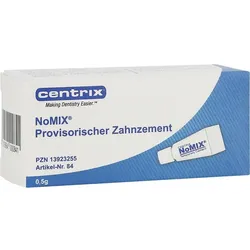
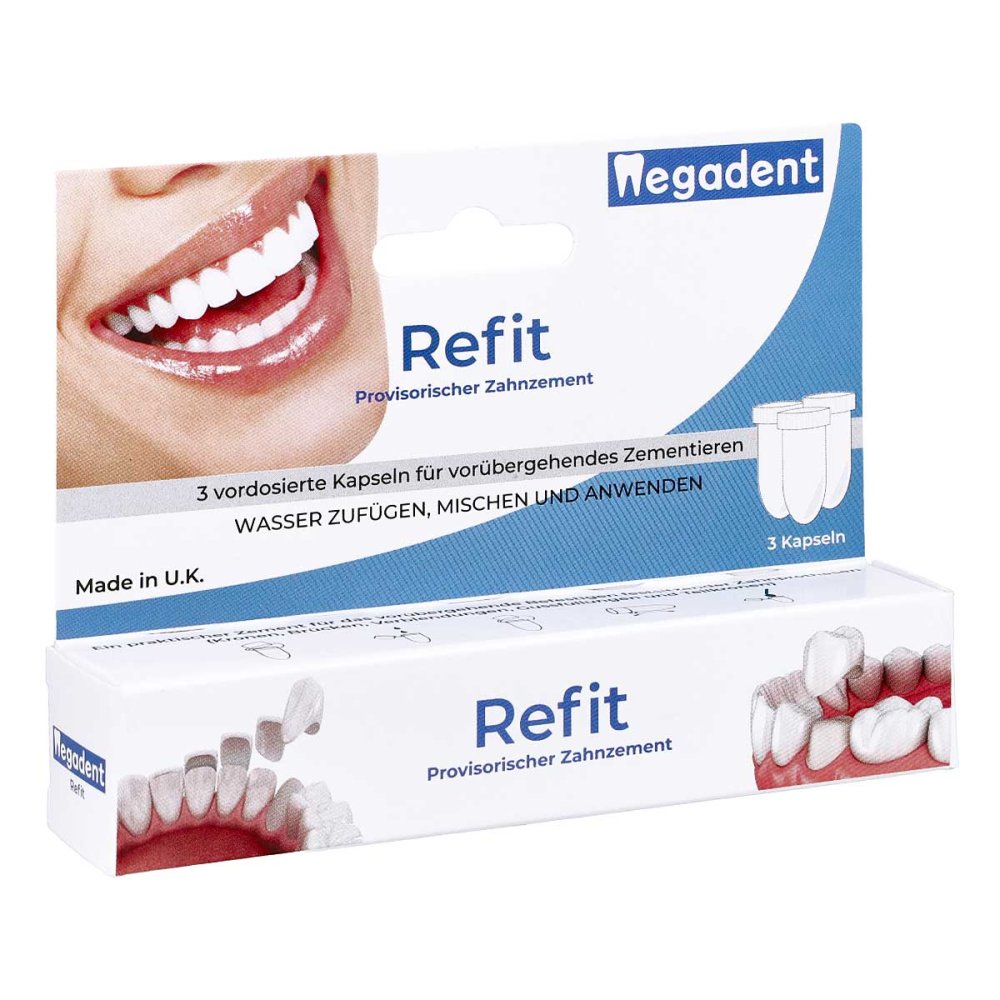
Nomix Provisorischer Zahnzement F. Kronen+brücken 0.5 GProdukteigenschaften: NoMIX provisorischer Zahnzement NoMIX ist ein provisorischer Zahnzement-Mix und eine fertig gemischte Lösung für die vorübergehende Befestigung von Kronen mit temporären oder definitiven Materialien. Mit starker Haftfähigkeit und einfacher Anwendung ist er ideal für professionelle zahnmedizinische Anwendungen. NoMIX Provisorischer Zement ist ein feuchtigkeitsaktivierter, weißer, eugenolfreier provisorischer Ein-Komponenten-Zement für das temporäre Einzementieren von Kronen und Brücken. Er dient einer Verwendung von weniger als 30 aufeinanderfolgenden Tagen. Indikationen: NoMIX Provisorischer Zement kann mit Kronen aus temporären oder definitiven Materialien (Acrylat, Komposit, VMK und Keramik) verwendet werden. Gebrauchsanweisung: Den vorbereiteten Zahn feucht lassen. Die Innenflächen der Krone und die trockenen Kronenränder leicht mit NoMIX bedecken. Die Krone einsetzen, auf guten Sitz überprüfen und leicht zubeißen. Nach 5 Min. können Reste des Zementes entfernt werden. Gründlich mit Wasser ausspülen. Falls es nötig sein sollte, die interproximalen Zwischenräume reinigen, indem Sie Zahnseide durchziehen (nicht hochziehen). Nach weiteren 15 Minuten ist der Zement vollständig ausgehärtet. Danach sollten Sie für mindestens eine Stunde nichts essen. Ingredients: Calcium Sulfate, Zinc Oxide, Potassium Sulfate, D.M.T.G. (Glycol), Ethyl Methacrylate Polymer, Triacetin. Quelle: megadent.de Stand: 02/20268,24 €*Versand: 4,50 €Sichere Weiterleitung zum Anbieter


-
Kann WinRAR 7zip entpacken?
Ja, WinRAR kann 7zip-Dateien entpacken. WinRAR ist ein vielseitiges Packprogramm, das eine Vielzahl von Archivformaten unterstützt, darunter auch 7zip. Wenn du eine 7zip-Datei hast, kannst du sie einfach mit WinRAR öffnen und die Dateien extrahieren. Es ist nicht erforderlich, ein separates Programm wie 7zip zu verwenden, um 7zip-Dateien zu entpacken. WinRAR bietet eine benutzerfreundliche Oberfläche und eine einfache Möglichkeit, Dateien aus verschiedenen Archivformaten zu extrahieren. Wenn du also eine 7zip-Datei hast, kannst du sie problemlos mit WinRAR öffnen und die enthaltenen Dateien extrahieren. **
-
Warum ist 7zip extrem langsam?
Es gibt mehrere mögliche Gründe, warum 7zip langsam sein kann. Einer der Hauptgründe könnte sein, dass die Dateien, die komprimiert oder entpackt werden, sehr groß sind. Je größer die Dateien, desto länger dauert der Vorgang. Ein weiterer möglicher Grund könnte sein, dass der Computer über eine langsame CPU oder eine geringe Speicherkapazität verfügt, was die Leistung von 7zip beeinträchtigen kann. Schließlich kann auch die Einstellung der Komprimierungsmethode in 7zip die Geschwindigkeit beeinflussen. Eine höhere Komprimierungseinstellung kann zwar zu einer besseren Komprimierung führen, aber auch mehr Zeit in Anspruch nehmen. **
-
Wie öffne ich Dateien mit 7zip?
Um Dateien mit 7zip zu öffnen, musst du das Programm 7zip auf deinem Computer installiert haben. Klicke mit der rechten Maustaste auf die Datei, die du öffnen möchtest, und wähle "7-Zip" aus dem Kontextmenü. Wähle dann "Entpacken nach..." oder "Entpacken hier", um den Inhalt der Datei an einem bestimmten Ort zu extrahieren. **
-
Wie kann ich 7zip Dateien öffnen?
Um 7zip Dateien zu öffnen, benötigst du zuerst das Programm 7-Zip, das kostenlos im Internet heruntergeladen werden kann. Nachdem du das Programm installiert hast, kannst du die 7zip Datei mit einem Doppelklick öffnen. Innerhalb von 7-Zip kannst du dann den Inhalt der Datei anzeigen und extrahieren, um die enthaltenen Dateien zu öffnen. Alternativ kannst du auch die Option "Extract to" verwenden, um den gesamten Inhalt der 7zip Datei an einem bestimmten Speicherort zu extrahieren. **

Warum installiert Windows 10 7zip nicht?
Windows 10 installiert standardmäßig keine zusätzlichen Programme wie 7zip. Es liegt in der Verantwortung des Benutzers, solche Programme selbst herunterzuladen und zu installieren. 7zip ist ein Open-Source-Programm und kann kostenlos von der offiziellen Website heruntergeladen werden. **
Wie deinstalliere ich das Entpackungsprogramm 7zip richtig?
Um das Entpackungsprogramm 7zip zu deinstallieren, öffne die Systemsteuerung auf deinem Computer und gehe zu "Programme und Funktionen" (oder "Programme hinzufügen oder entfernen"). Dort solltest du eine Liste aller installierten Programme sehen. Suche nach 7zip und klicke auf "Deinstallieren" oder "Entfernen". Befolge dann die Anweisungen auf dem Bildschirm, um den Deinstallationsprozess abzuschließen. **
Top-Angebote
Produkte zum Begriff 7zip:
-
Bony Plus, Zahnpasta, Fixierung Kronen und BrückenFür das Befestigen von Zahnbrücken, provisorischen Kronen oder Brücken sowie allen Zahnkronen aus Metall, Porzellan und Acryl; Verwendung nur im Notfall. Anwendung: Der Dentalzement bindet erst, wenn er mit Wasser oder Speichel in Kontakt gebracht wird. Die Bindung erfolgt nach ca. 15-20 Minuten.26,97 €*Versand: 3,00 €Sichere Weiterleitung zum Anbieter
-
Nomix Provisorischer Zahnzement F. Kronen+brücken 0.5 GProdukteigenschaften: NoMIX provisorischer Zahnzement NoMIX ist ein provisorischer Zahnzement-Mix und eine fertig gemischte Lösung für die vorübergehende Befestigung von Kronen mit temporären oder definitiven Materialien. Mit starker Haftfähigkeit und einfacher Anwendung ist er ideal für professionelle zahnmedizinische Anwendungen. NoMIX Provisorischer Zement ist ein feuchtigkeitsaktivierter, weißer, eugenolfreier provisorischer Ein-Komponenten-Zement für das temporäre Einzementieren von Kronen und Brücken. Er dient einer Verwendung von weniger als 30 aufeinanderfolgenden Tagen. Indikationen: NoMIX Provisorischer Zement kann mit Kronen aus temporären oder definitiven Materialien (Acrylat, Komposit, VMK und Keramik) verwendet werden. Gebrauchsanweisung: Den vorbereiteten Zahn feucht lassen. Die Innenflächen der Krone und die trockenen Kronenränder leicht mit NoMIX bedecken. Die Krone einsetzen, auf guten Sitz überprüfen und leicht zubeißen. Nach 5 Min. können Reste des Zementes entfernt werden. Gründlich mit Wasser ausspülen. Falls es nötig sein sollte, die interproximalen Zwischenräume reinigen, indem Sie Zahnseide durchziehen (nicht hochziehen). Nach weiteren 15 Minuten ist der Zement vollständig ausgehärtet. Danach sollten Sie für mindestens eine Stunde nichts essen. Ingredients: Calcium Sulfate, Zinc Oxide, Potassium Sulfate, D.M.T.G. (Glycol), Ethyl Methacrylate Polymer, Triacetin. Quelle: megadent.de Stand: 02/20268,24 €*Versand: 4,50 €Sichere Weiterleitung zum Anbieter
-
Ist 7zip sicher?
Ja, 7zip gilt als sicher. Es verwendet starke Verschlüsselungsalgorithmen wie AES-256 und unterstützt Passwortschutz, um die Dateien zu schützen. Es wird von vielen Benutzern und Organisationen weltweit verwendet und regelmäßig aktualisiert, um Sicherheitslücken zu beheben. Es ist jedoch wichtig, ein sicheres Passwort zu wählen und die Software von einer vertrauenswürdigen Quelle herunterzuladen, um maximale Sicherheit zu gewährleisten. **
-
Wo befindet sich 7zip?
7zip ist ein Programm zur Dateikompression und -entpackung. Es kann auf der offiziellen Website von 7zip heruntergeladen werden. Nach dem Download und der Installation befindet sich das Programm normalerweise im Installationsverzeichnis auf dem Computer. **
-
Kann WinRAR 7zip entpacken?
Ja, WinRAR kann 7zip-Dateien entpacken. WinRAR ist ein vielseitiges Packprogramm, das eine Vielzahl von Archivformaten unterstützt, darunter auch 7zip. Wenn du eine 7zip-Datei hast, kannst du sie einfach mit WinRAR öffnen und die Dateien extrahieren. Es ist nicht erforderlich, ein separates Programm wie 7zip zu verwenden, um 7zip-Dateien zu entpacken. WinRAR bietet eine benutzerfreundliche Oberfläche und eine einfache Möglichkeit, Dateien aus verschiedenen Archivformaten zu extrahieren. Wenn du also eine 7zip-Datei hast, kannst du sie problemlos mit WinRAR öffnen und die enthaltenen Dateien extrahieren. **
-
Warum ist 7zip extrem langsam?
Es gibt mehrere mögliche Gründe, warum 7zip langsam sein kann. Einer der Hauptgründe könnte sein, dass die Dateien, die komprimiert oder entpackt werden, sehr groß sind. Je größer die Dateien, desto länger dauert der Vorgang. Ein weiterer möglicher Grund könnte sein, dass der Computer über eine langsame CPU oder eine geringe Speicherkapazität verfügt, was die Leistung von 7zip beeinträchtigen kann. Schließlich kann auch die Einstellung der Komprimierungsmethode in 7zip die Geschwindigkeit beeinflussen. Eine höhere Komprimierungseinstellung kann zwar zu einer besseren Komprimierung führen, aber auch mehr Zeit in Anspruch nehmen. **
Ähnliche Suchbegriffe für 7zip
-
Wie öffne ich Dateien mit 7zip?
Um Dateien mit 7zip zu öffnen, musst du das Programm 7zip auf deinem Computer installiert haben. Klicke mit der rechten Maustaste auf die Datei, die du öffnen möchtest, und wähle "7-Zip" aus dem Kontextmenü. Wähle dann "Entpacken nach..." oder "Entpacken hier", um den Inhalt der Datei an einem bestimmten Ort zu extrahieren. **
-
Wie kann ich 7zip Dateien öffnen?
Um 7zip Dateien zu öffnen, benötigst du zuerst das Programm 7-Zip, das kostenlos im Internet heruntergeladen werden kann. Nachdem du das Programm installiert hast, kannst du die 7zip Datei mit einem Doppelklick öffnen. Innerhalb von 7-Zip kannst du dann den Inhalt der Datei anzeigen und extrahieren, um die enthaltenen Dateien zu öffnen. Alternativ kannst du auch die Option "Extract to" verwenden, um den gesamten Inhalt der 7zip Datei an einem bestimmten Speicherort zu extrahieren. **
-
Warum installiert Windows 10 7zip nicht?
Windows 10 installiert standardmäßig keine zusätzlichen Programme wie 7zip. Es liegt in der Verantwortung des Benutzers, solche Programme selbst herunterzuladen und zu installieren. 7zip ist ein Open-Source-Programm und kann kostenlos von der offiziellen Website heruntergeladen werden. **
-
Wie deinstalliere ich das Entpackungsprogramm 7zip richtig?
Um das Entpackungsprogramm 7zip zu deinstallieren, öffne die Systemsteuerung auf deinem Computer und gehe zu "Programme und Funktionen" (oder "Programme hinzufügen oder entfernen"). Dort solltest du eine Liste aller installierten Programme sehen. Suche nach 7zip und klicke auf "Deinstallieren" oder "Entfernen". Befolge dann die Anweisungen auf dem Bildschirm, um den Deinstallationsprozess abzuschließen. **
* Alle Preise verstehen sich inklusive der gesetzlichen Mehrwertsteuer und ggf. zuzüglich Versandkosten. Die Angebotsinformationen basieren auf den Angaben des jeweiligen Shops und werden über automatisierte Prozesse aktualisiert. Eine Aktualisierung in Echtzeit findet nicht statt, so dass es im Einzelfall zu Abweichungen kommen kann. ** Hinweis: Teile dieses Inhalts wurden von KI erstellt.